Creare un prodotto
I prodotti sono gli elementi fondamentali del tuo store Webround Commerce. Rappresentano entità che possono essere visualizzate dai clienti e possono diramarsi in più opzioni di acquisto con le Varianti.
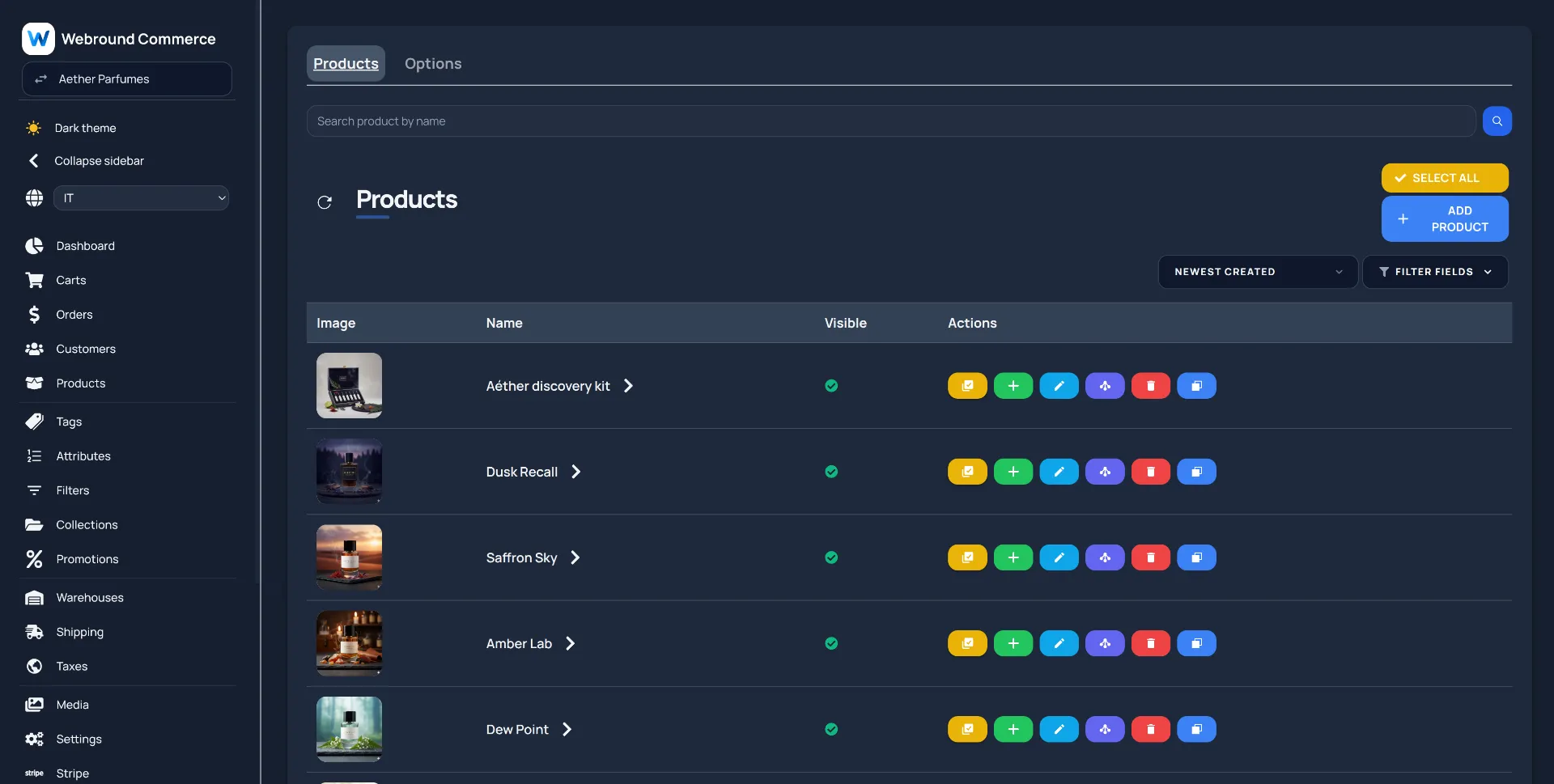
Clicca sul pulsante blu in alto a destra per creare un nuovo prodotto.
Inserisci tutti i dettagli nel form e clicca sul pulsante blu Salva. Assieme al prodotto, sarà creata automaticamente anche una variante
Dopo la creazione, puoi utilizzare il pulsante di modifica per aggiungere ulteriori dettagli al prodotto come le immagini collegate, i tag, gli attributi o i metodi di spedizione disponibili.
Creare una variante
Le varianti sono fondamentali per abilitare la vendita e tracciare le unità di magazzino. Senza una variante, non puoi esporre un prezzo e, di conseguenza, effettuare vendite su quel prodotto specifico.
Se il tuo prodotto ha una configurazione unica e non sono disponibili diverse opzioni di vendita, puoi utilizzare la variante predefinita per specificare un prezzo e le unità di magazzino.
Per creare una variante, utilizza il pulsante verde vicino il prodotto per cui vuoi creare una variante specifica. Se hai molte varianti da generare, puoi utilizzare il generatore di varianti, disponibile tramite il pulsante viola delle opzioni.
Nel seguente esempio, supponiamo che il tuo store venda profumi e che tu abbia la necessità di proporre diversi formati di vendita (es. 50ml e 100ml).
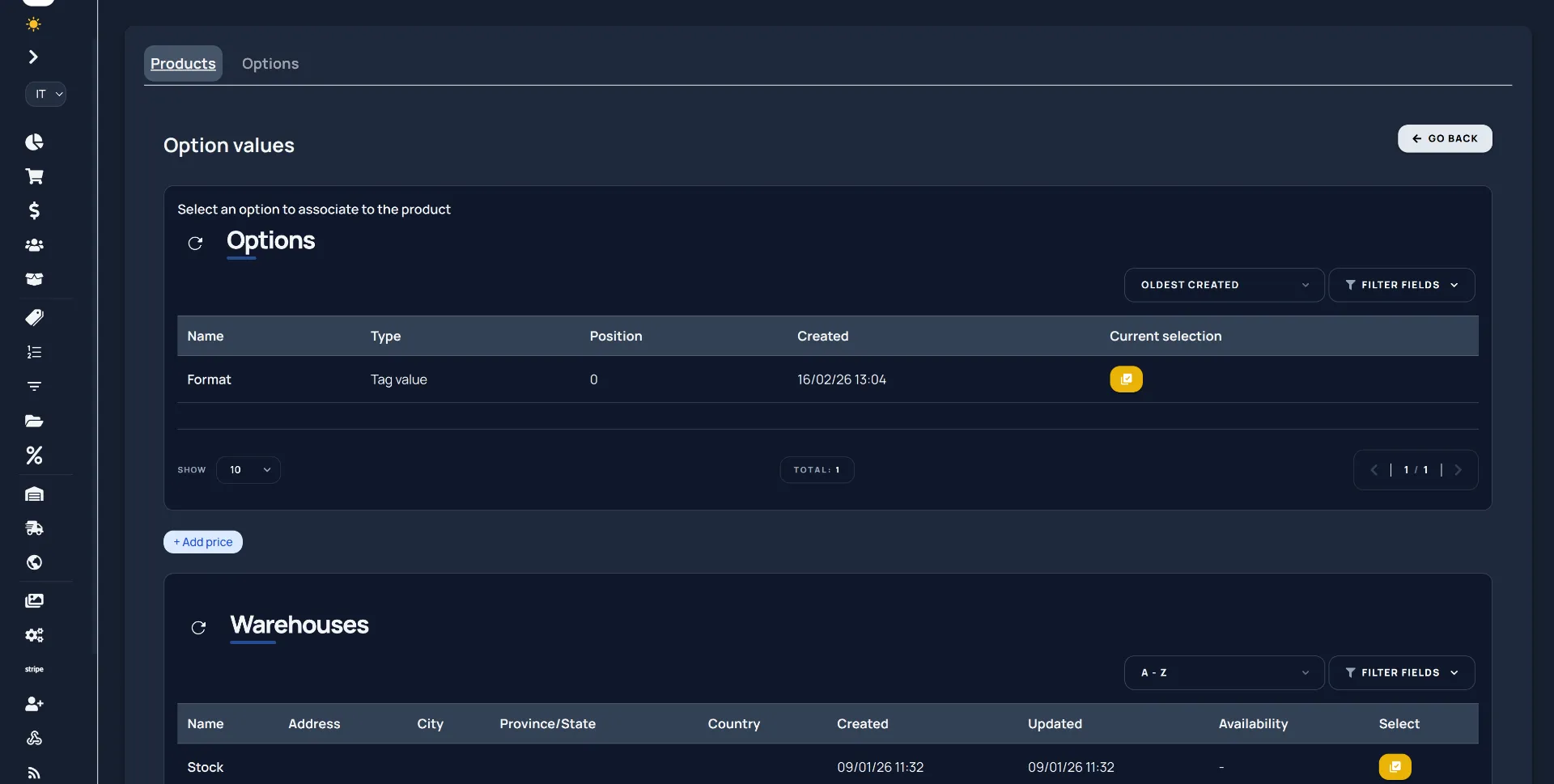
Se non hai creato un'opzione specifica, utilizza la tab Opzioni per creare un gruppo di valori utilizzabile per determinare un'opzione di vendita.
Seleziona le opzioni che vuoi collegare al prodotto e procedi aggiungendo, opzionalmente, uno o più prezzi e le unità di magazzino disponibili.
Assicurati di creare dei Tag che rappresentino le opzioni specifiche per le varianti. Così potrai collegare i Tag Value all'opzione scelta. Es: per due opzioni di formato 50ml e 100ml, dovrai creare un'opzione "Formato", un tag "Formato" e due Tag Value "50ml, 100ml", in modo da poterli collegare all'opzione "Formato" sullo specifico prodotto.
Consulta l'anteprima delle varianti che saranno generate in base alla scelta delle opzioni effettuate e procedi. Hai automaticamente generato più varianti. Questo strumento è molto utile quando hai tante varianti da generare.
La generazione automatica è opzionale. Puoi anche semplicemente definire le opzioni di acquisto sul prodotto e poi procedere con un'assegnazione manuale.
Assegnazione manuale delle opzioni
Per assegnare manualmente le opzioni a una variante, definisci le opzioni disponibili sul prodotto come mostrato sopra. Successivamente, dalla pagina dei prodotti, raggiungi la variante interessata. Qui avrai lo stesso pulsante viola delle opzioni, attraverso cui potrai selezionare la singola scelta per ogni opzione, in modo da identificare manualmente la variante.
Ecco un esempio:
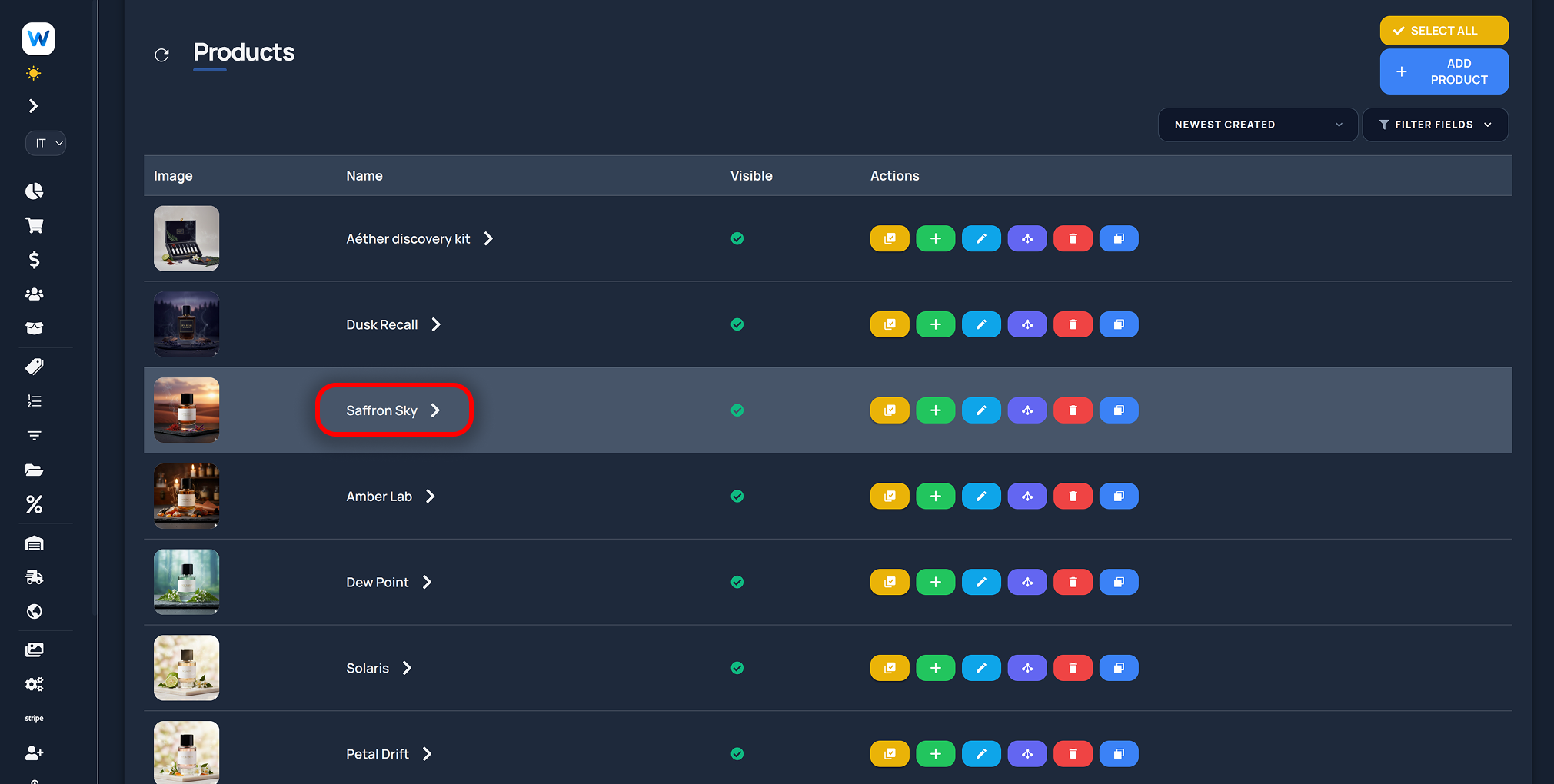
Entra nella scheda dei prodotti e scegli il prodotto di interesse. Clicca sul nome o sulla freccia per navigare la gerarchia Prodotto -> Varianti.
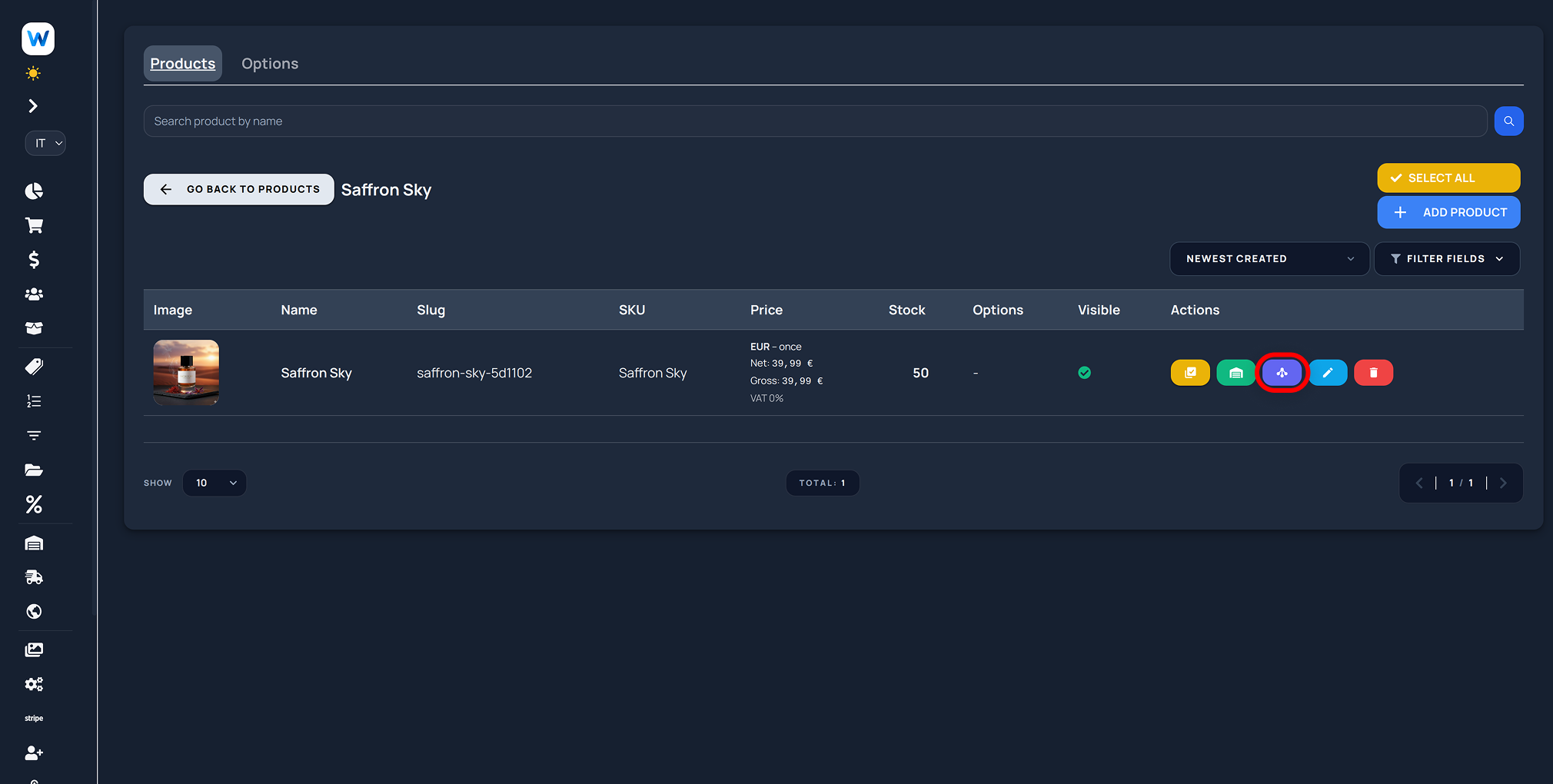
Scegli la variante di interesse e accedi al menù delle opzioni .
Scegli la combinazione di opzioni corretta e salva.
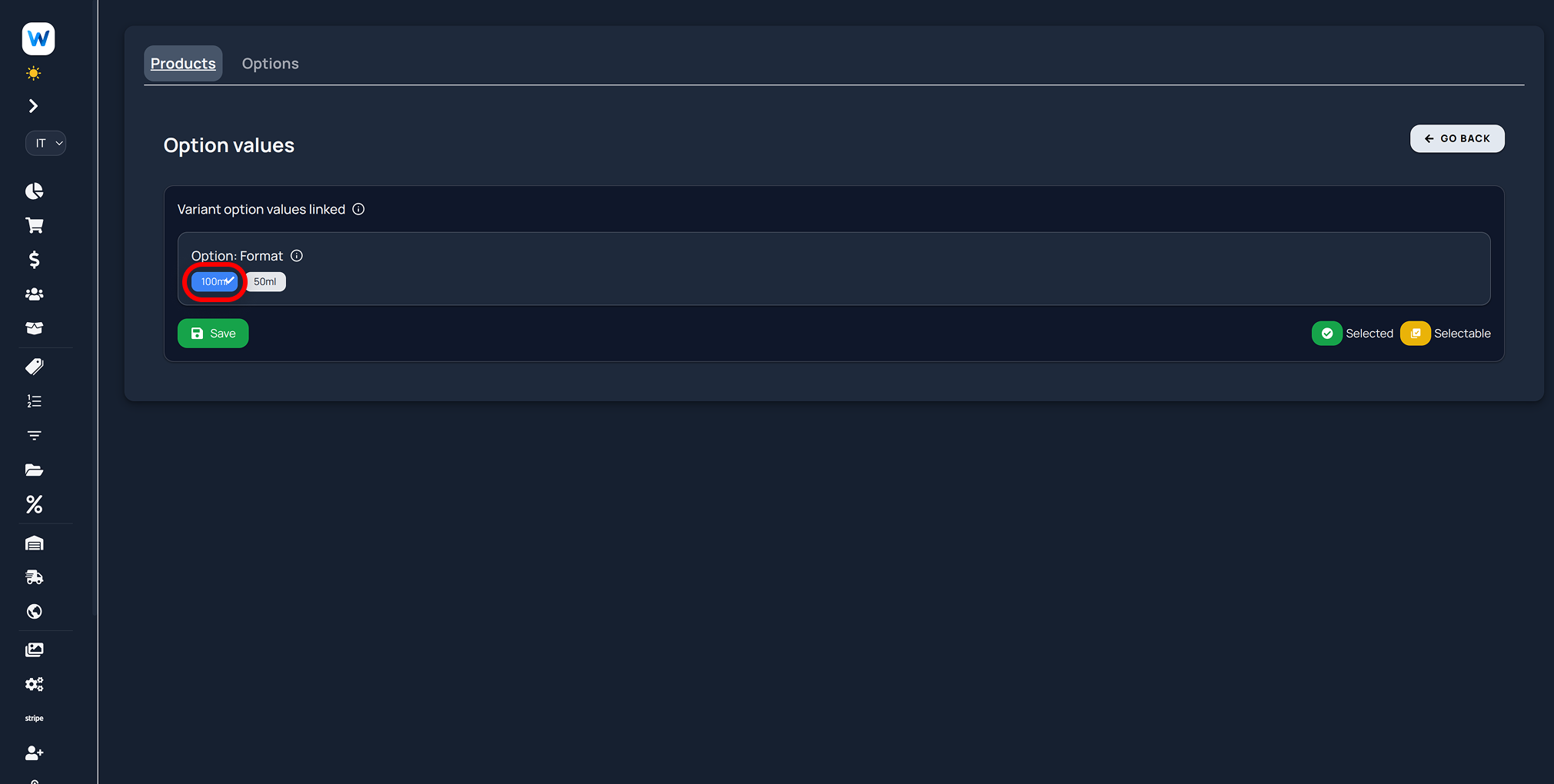
Seleziona l'opzione da utilizzare per questa variante
Hai appena configurato una scelta specifica per la tua variante. Creando più opzioni e legando varianti diverse ad ogni opzione, puoi creare un albero di configurazione per i tuoi prodotti che differenzia ogni variante con una scelta specifica che l'utente può selezionare nel tuo sito.
Puoi specificare anche diversi livelli di opzione. Ad esempio, per store di abbigliamento, può essere utile specificare un'opzione Colore e un'opzione Taglia: i tuoi clienti potranno scegliere il colore e la taglia dell'articolo.
Assegnare un prezzo a una variante
Per assegnare un prezzo a un prodotto, dovrai specificarlo sulla variante. Se più varianti condividono lo stesso prezzo, dovrai specificarlo comunque singolarmente su tutte.
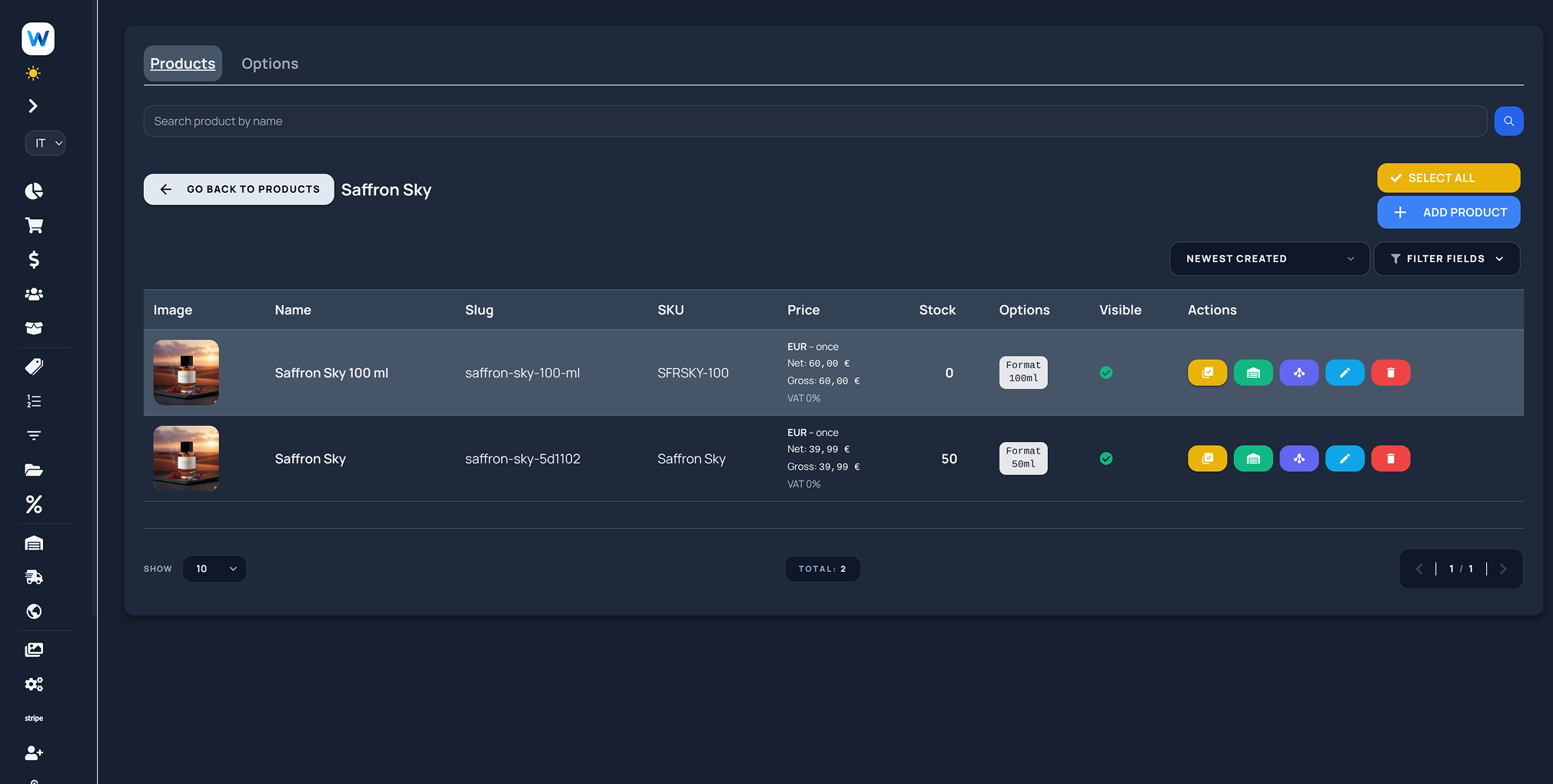
Naviga verso una variante e scegline una. Utilizza il menù di modifica tramite il pulsante azzurro
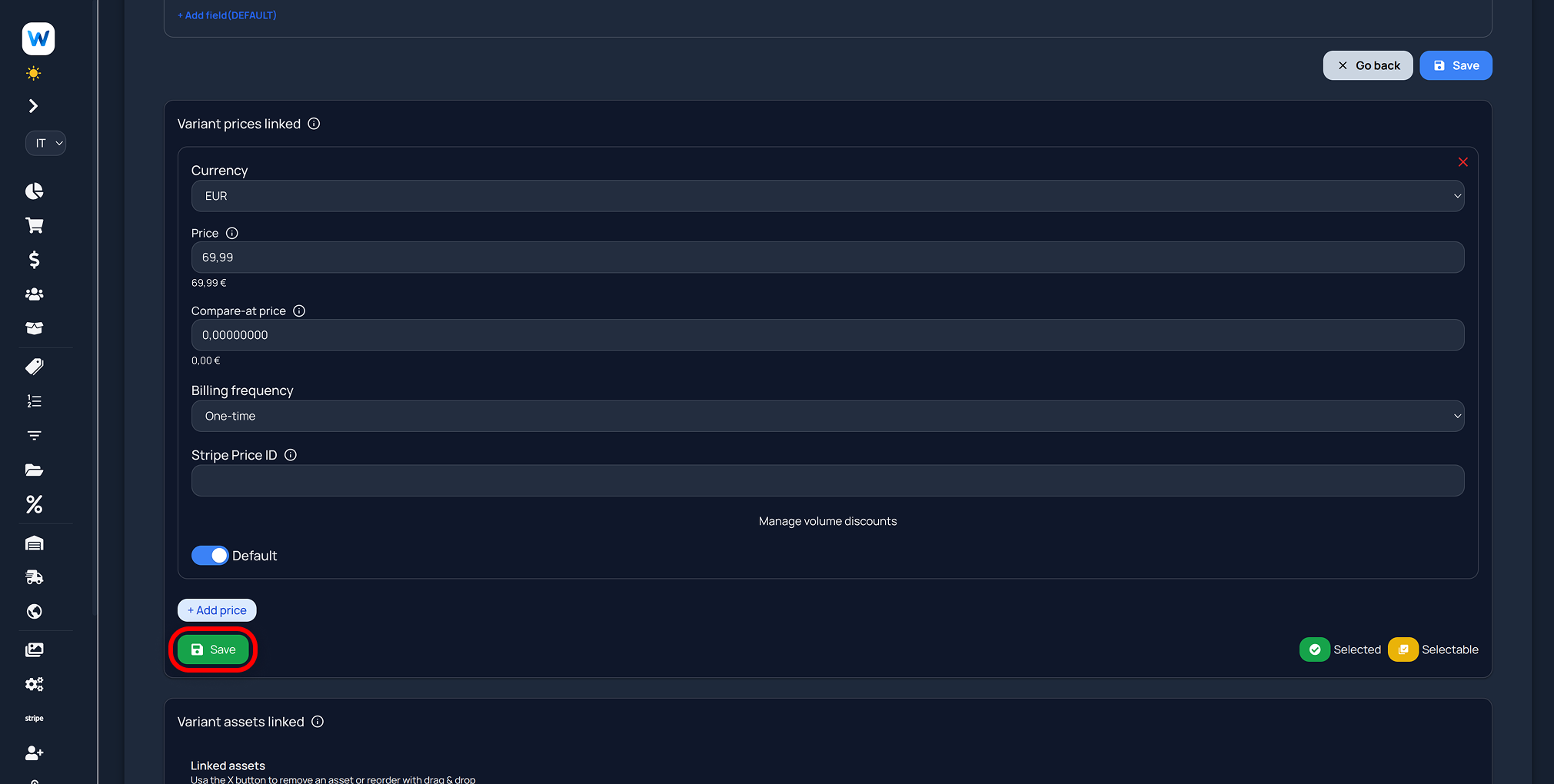
Definisci il prezzo. Al termine, clicca il pulsante verde di salvataggio.
Non utilizzare il pulsante blu di salvataggio per salvare il prezzo. Non funzionerà.
Ogni sezione ha un pulsante di salvataggio specifico. In questo caso, il pulsante verde è l'unico che salva il prezzo su questa variante. Il pulsante blu, invece, salva i dettagli della variante ma non le sue relazioni con altre entità, come i prezzi, i tag, gli attributi ecc.
Cambiare la disponibilità di magazzino per una variante
Ogni variante ha uno stock specifico che viene automaticamente aggiornato alla vendita, se la tua configurazione lo permette. Per cambiare manualmente la disponibilità di magazzino, segui i seguenti passaggi.
Scegli la variante di interesse e accedi al menù di gestione del magazzino con il pulsante verde .
Ricorda di creare almeno un magazzino per gestire la disponibilità. Se non crei un magazzino, non potrai aggiornare la disponibilità delle tue varianti.
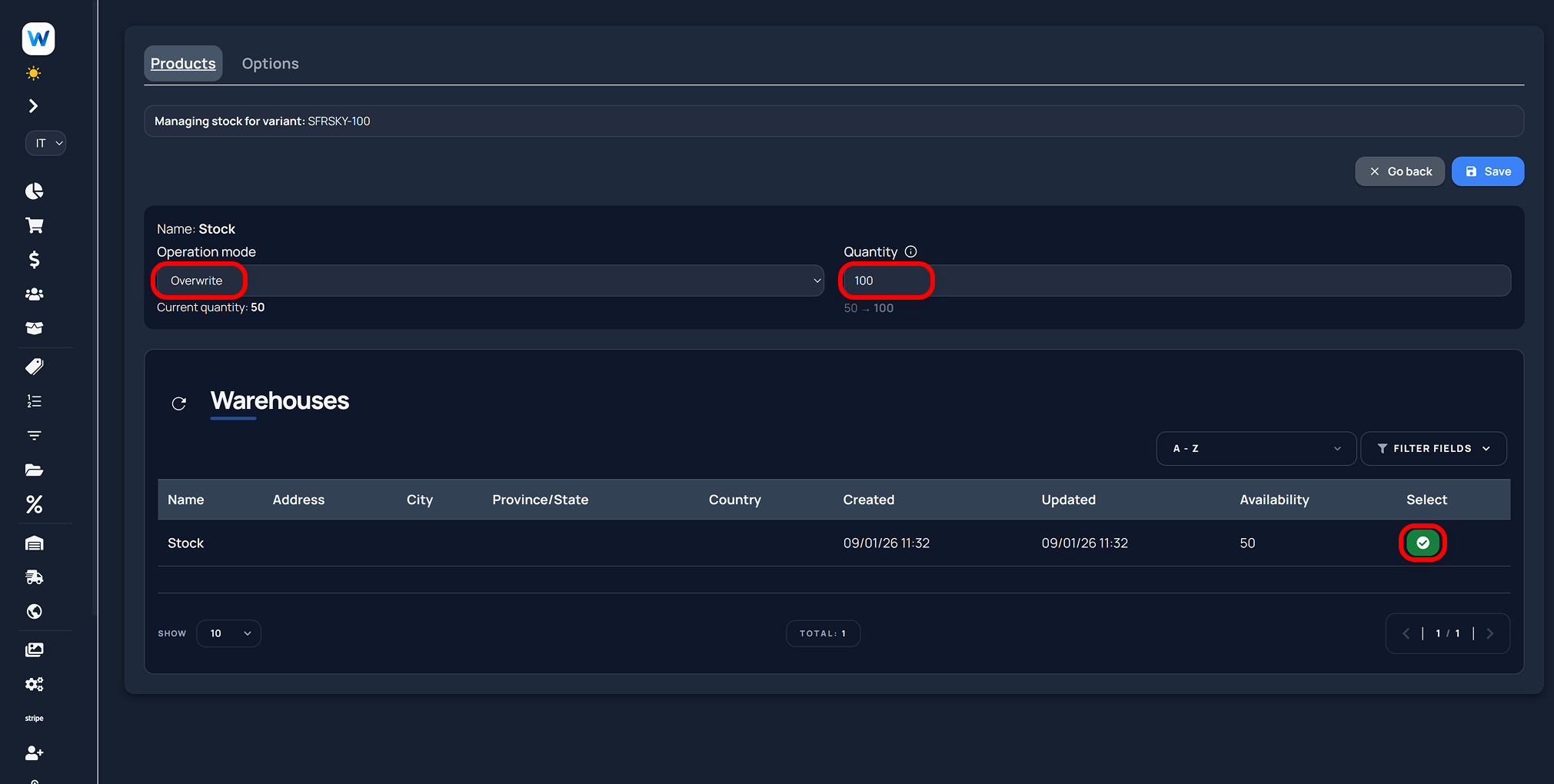
Seleziona il magazzino con il pulsante giallo . Il magazzino selezionato mosterà l'icona verde.
Utilizza le diverse modalità per aggiornare le quantità di magazzino. Puoi sovrasrivere, incrementare o decrementare le quantità disponibili a partire da quelle attuali.
Clicca su Salva e avrai aggiornato la tua disponibilità di magazzino per la variante specifica.