Webround Documents
Webround Documents è lo strumento di content orchestration integrato nell'ecosistema Webround che ti permette di creare grafiche e documenti professionali senza abbandonare il tuo workspace.
Pensalo come un Canva-like engine nato per l'efficienza, progettato per chi ha bisogno di precisione millimetrica e integrazione dati.
La suite è gratuita per tutti i profili e include:
- 100 Documenti salvabili.
- 25 Template pronti all'uso.
Due modalità, un unico Engine
Webround Documents opera su due binari distinti che coprono ogni esigenza aziendale:
- Composizione Statica: Design libero tramite editor drag-n-drop per grafiche manuali.
- Composizione Dinamica (Commerce): Automazione tramite il gestionale per generare listini, cataloghi e fatture con dati reali.
Documenti vs Template: Cosa cambia?
Prima di iniziare, è importante comprendere i ruoli di queste entità all'interno di Webround, perché hanno finalità operative diverse.
I Documenti
Un Documento è la tua composizione grafica finale. È l'asset concreto che viene elaborato dal sistema per essere trasformato in output pronti all'uso come PDF, PNG o WebP.
- Esempio: La brochure specifica per un evento, la fattura singola, il post social di oggi.
- Nota: Qualsiasi documento finito può essere convertito in un Template per essere riutilizzato in futuro.
I Template
Un Template è un punto di partenza prefissato, progettato per mantenere coerenza visiva e strutturale nel tempo. Può essere declinato in due modi:
- Template Statico (Brand Identity): Un modello che conserva i codici colore del tuo brand, font preimpostati o sezioni fisse (es. un footer comune a tutte le pagine social o l'intestazione aziendale).
- Template Dinamico (Data-Driven): Un documento ricco di placeholder pronto per essere "riempito". Pensa a una scheda tecnica di un prodotto, una scheda di allenamento per i clienti di un personal trainer, o un modello di preventivo.
Flessibilità di utilizzo
Il vantaggio del sistema Webround è la trasversalità: un template può essere utilizzato sia come base per un documento statico (che modificherai poi a mano), sia come matrice per un documento dinamico da compilare istantaneamente con i dati provenienti dal gestionale WR Commerce.
1. Composizione Statica (Free Design)
Questa modalità è ideale per creare flyer, brochure, grafiche social o documenti aziendali partendo da zero o da un template predefinito.
Primi Passi
- Autenticazione: Assicurati di aver effettuato l'accesso al tuo account Webround.
- Accesso alla sezione: Naviga nel menu laterale e clicca sulla voce Documenti.
- Nuovo Progetto: Se è la tua prima volta, apri la libreria dei template e seleziona "Documento vuoto".
- Setup: Specifica un Nome per il documento e scegli il Formato (es. A4, 1080x1080, ecc.). Sei pronto a progettare.
Guida all'Editor
Se hai già familiarità con l'editor dei siti (Drafts), ti sentirai subito a casa: il motore di rendering e le logiche di interazione sono identiche.
Gestione della Pagina
Clicca con il Tasto Destro (o Ctrl + Click su Mac) in un'area vuota della pagina per aprire il Menu Contestuale. Da qui puoi gestire:
- Il colore di sfondo della tavola da disegno.
- L'inserimento di un'immagine di background.
Inserimento Componenti
Utilizza il Tasto situato in alto a sinistra. Si aprirà il pannello degli elementi: trascina ciò che ti serve (testo, immagini, pulsanti) direttamente sulla tela.
Editing e Stile
Ogni componente può essere personalizzato al millimetro:
- Clicca con il Tasto Destro (o
Ctrl + Click) sul singolo componente per aprire il pannello delle proprietà. - Gestisci bordi, ombre, tipografia avanzata e opacità.
Per una panoramica completa sulla logica dei componenti, consulta la nostra guida: Approccio all'editing dei componenti.
2. Composizione tramite WR Commerce
Questa modalità trasforma il tuo documento in un template dinamico. Invece di scrivere testi statici, puoi collegare i componenti grafici direttamente ai dati del tuo database Webround Commerce.
Placeholder e Mapping dati
Il segreto della composizione dinamica risiede nei Placeholder. Durante la fase di editing di un documento, ogni componente (testo o immagine) può essere marcato con dei segnaposto collegati a entità specifiche. Trascina un wrapper di testo o un'immagine, esegui click destro e apri il menù . Potrai accedere a tutti i placeholder disponibili:
- Campi Prodotto: Un wrapper di testo può supportare i placeholder come
product.nameoppureproduct.description. - Immagini Prodotto: Utilizza
product.imagecome valore placeholder. - Campi Cliente: Un wrapper di testo può supportare i placeholder come
customer.nameoppure dei metadati specifici.
Generazione del documento
Una volta preparato il template con i placeholder, la generazione avviene direttamente dal cuore operativo del tuo business:
- Accedi al gestionale Webround Commerce relativo al tuo draft.
- Scorri la sidebar laterale fino in fondo.
- Individua e clicca sulla sezione Documenti (identificata dall'icona ).
- Seleziona il template o il documento che hai creato precedentemente.
Compilazione Automatica
Il sistema è "Data-Aware": riconoscerà automaticamente quali placeholder hai inserito e ti guiderà passo dopo passo.
Esempio pratico:
Se nel tuo template hai inserito il placeholder product.name, il builder di Webround Documents aprirà automaticamente un selettore prodotti. Una volta scelto il prodotto dal tuo catalogo, il sistema estrarrà il nome originale e lo inietterà esattamente nel punto in cui hai posizionato il placeholder.
Lo stesso automatismo si applica alle immagini: selezionando un prodotto, il componente immagine del documento si aggiornerà con la foto principale presente nel gestionale.
Webround Documents è attualmente in fase Beta. Al momento, la compatibilità è garantita e testata per i dati del singolo prodotto e la relativa relazione con le immagini.
Stiamo lavorando per affinare il sistema ed estendere l'integrazione a tutti i campi e le entità disponibili nell'ecosistema Webround negli sviluppi futuri.
3. Esportazioni e dimensioni
Dopo aver completato il tuo documento, sei pronto per l'esportazione. Grazie alla sezione di sinistra dell'editor, identicata dal logo di Webround, puoi accedere all'area di esportazione e modifica dimensioni.
Qui sarà possibile cambiare il formato del documento oppure concludere il lavoro con l'esportazione diretta in diversi formati, tra cui pdf, png e webp.
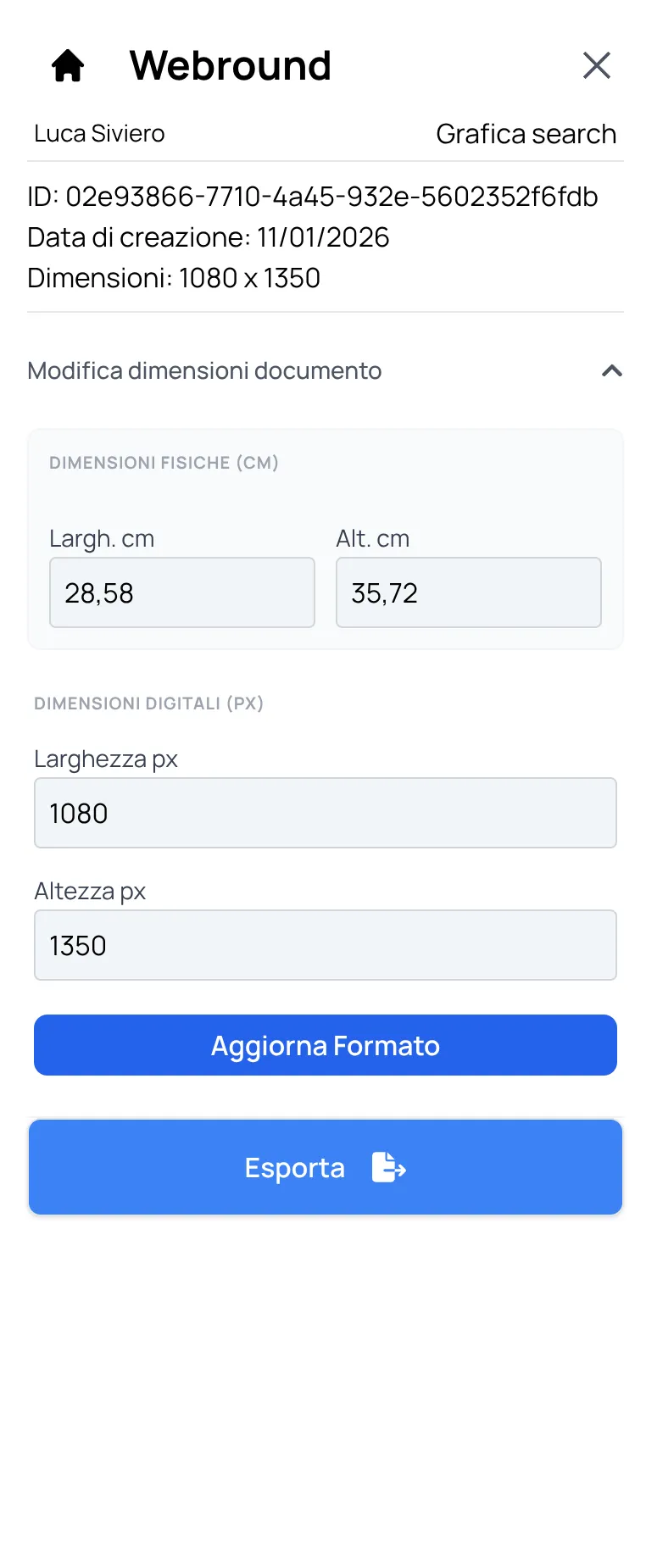
Cambia le dimensioni del file, oppure clicca su Esporta per avviare l'esportazione in un formato di tua preferenza.